
Starta ett videobesök ifrån ett ärende
Videobesök kan ge ytterligare information till din bedömning av patienten. För ett videobesök måste både du och en patient vara uppkopplade samtidigt. Utvärdera vad som är det bästa arbetsflödet för din enhet, asynkron chattkommunikation eller videobesök.
Hur man startar videobesök
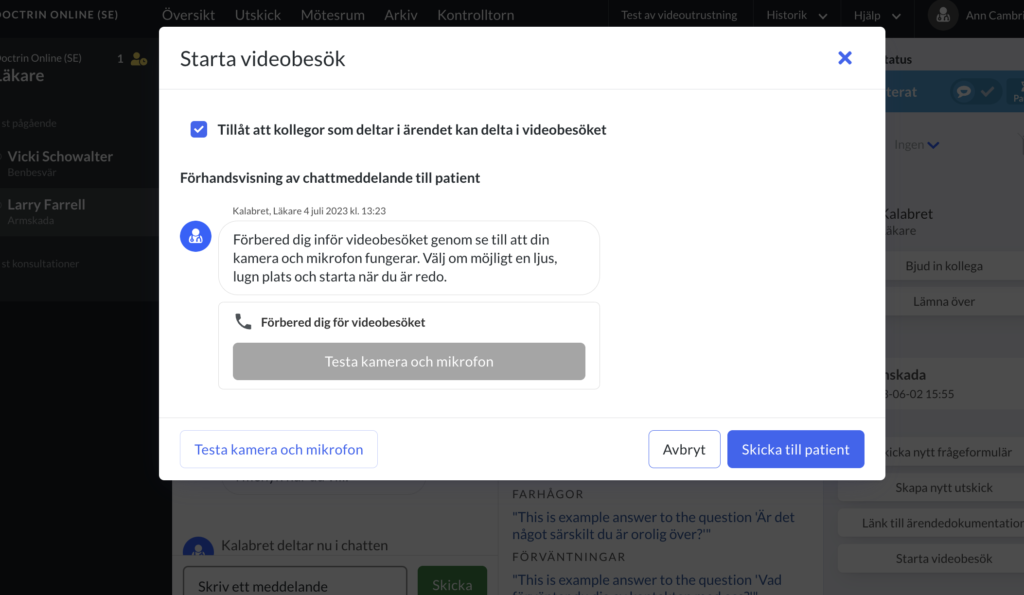
- Gå till ärendevyn för en patient.
- Välj “Starta videobesök” i verktygspanelen.
- Om du vill att andra kollegor ska kunna delta i videobesöket, kryssa för “Tillåt kollegor att delta i videobesöket”. (Det är möjligt att bjuda in en kollega under en pågående videobesök.)
- Vid behov, kan du testa din kamera och video innan du skickar informationen till patienten. Du kan också hitta testet i huvudmenyn. Om det är första gången du gör ett videotest eller videobesök kan du bli ombedd att ge webbläsaren tillgång till din kamera och mikrofon.
- Skicka informationen.
Observera att det inte går att byta ansvarig under ett pågående videobesök. Om en specifik kollega vill dela skärm under konsultationen måste den kollegan vara ansvarig för ärendet.
När informationen har skickats till patienten
Patienten får en länk till videobesöket. Först uppmanas de att testa sin kamera, mikrofon och internetuppkoppling.
Om någon av dem inte fungerar kommer de att se förslag på hur man får dem att fungera och vilka webbläsare som inte stöds. Om de inte kan lösa sina problem kan patienten avböja videobesöket. Tips och tricks för videokvalitet.
Test av mikrofon och kamera
Om patienten väljer nej till “Ser du dig själv?” eller “Rör sig statusbaren när du pratar?” kan de läsa hjälpsidor om hur man själv löser problemet.
Test av internetuppkoppling
Patientens internetuppkoppling testas. Testet tar ca 15 sekunder och ger patienten en indikation på om videobesöket kommer att påverkas av en frusen bild eller ett hackande ljud.
Patienten är redo för videobesöket
Aktivitetspanelen visar patientens status fram tills de är redo att påbörja videobesöket.
Olika steg för patientens status:
- Video: utrustningskoll skickad.
- Video: patient testar utrustning.
- Video: patient är redo.
- Video: videobesöket avbruten (om patienten valde att avböja videobesöket under utrustningskontrollen).
- När patienten har genomfört utrustningskontrollen och gett sitt samtycke till att påbörja videobesöket kommer plattformen automatiskt att starta videobesöket. Du kommer att se och höra videobesöket starta – oavsett vilken sida/vy du befinner dig på.
- Du kan välja att:
- Starta videobesöket.
- Avböja videobesöket.
- Stänga popupen – och starta videobesöket ifrån chatten.
Pågående videobesök
Vad du kan göra under ett videobesök:
- Stänga av kameran.
- Stänga av mikrofonen.
- Dela skärm (när du väljer att dela skärm har du möjlighet att välja vilken skärm (om du har flera) eller vilket fönster du vill dela. Skärmen ändras till helskärm så att du inte delar känslig information).
- Maximera/minimera fönstret med videobesöket.
- Flytta fönstret med videobesöket och placera det på en valfri plats på skärmen.
När du deltar i ett videobesök kan du också:
- Skriva och skicka filer/frågeformulär i chatten. Patienten kan inte se det förrän videobesöket är avslutat.
- Skriva i teamchatten.
- Lägga till och ta bort kollegor.
- Skapa ett nytt Utskick till patienten.
- Skaffa en länk till ärendedokumentationen.
- Flagga ärendet
Vad flera vårdgivare kan göra under videobesöket:
- När en eller flera kollegor är med i videobesöket visas alla kameror samtidigt.
- Maximera/minimera fönstret med en specifik deltagare.
- Kollegor som deltar i ett videobesök men som inte är ansvarig – kan inte avsluta videobesöket – bara lämna det.
- Endast ansvarig för ett ärende kan dela skärm.
Vad patienten kan göra under ett videobesök:
- Se namn och yrkesroll för deltagande vårdgivare.
Updated on 2023-07-04