
Hantera öppettider
För att förbättra patientupplevelsen, använd funktionen Öppettider för att visa för patienten när din enhet är öppen eller stängd, eller var de ska vända sig utanför öppettiderna.
Det finns två anledningar till varför du vill konfigurera öppettider:
- Visa att enheten är öppen: Om du använder Doctrin Network har patienten möjlighet att välja vilken enhet hen ska starta sitt ärende på. När man jämför enheterna är det bra för patienten att veta vilken enhet som för närvarande är öppen och vilken som inte är det. När enheten är öppen kommer en grön prick att visas med texten “Chatten är bemannad”.
- Visa att enheten är stängd: Du kan ange ett meddelande som visas för patienter som öppnar ett ärende när enheten är stängd.
Lägg till öppettider
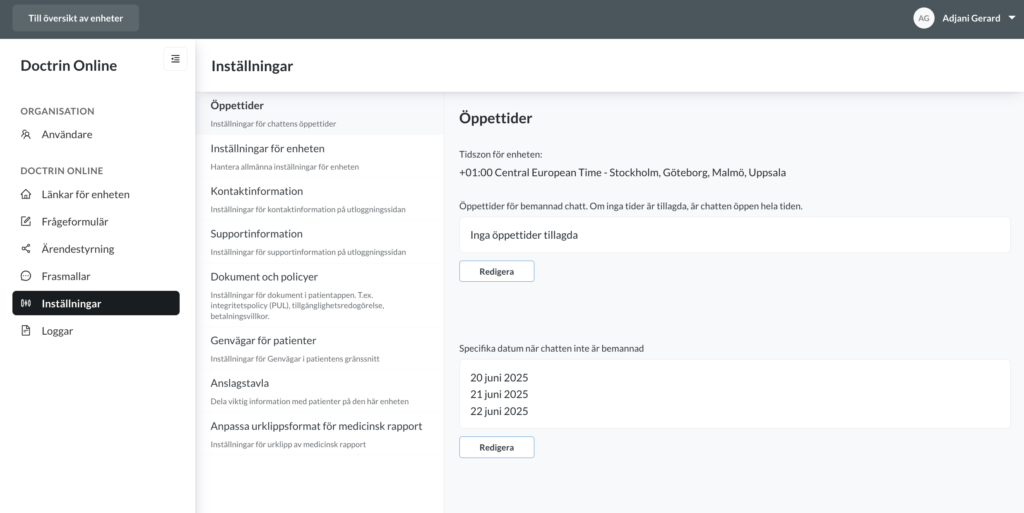
För att visa den här informationen för patienten behöver du konfigurera de ordinarie veckoöppettiderna. Du kan lägga till undantagsdagar som kommer att åsidosätta de veckovisa öppettiderna.
Lägg till öppettider för veckor
- Logga in i Admin och välj den enhet som du vill hantera.
- Gå till “Inställningar” och välj “Öppettider”.
- Under Öppettider för bemannad chatt, väl “Ändra”.
- Välj veckodag och när en enhet ska vara öppen och stängd.
- Välj “Lägg till” för att skapa en ny regel.
- När du är klar – spara.
Lägg till undantagsdagar
- Logga in i Admin och välj den enhet som du vill hantera.
- Gå till “Inställningar” och välj “Öppettider”.
- Under “Specifika datum då chatten ej är bemannad”, välj “Ändra”.
- Väld “Lägg till” och välj önskade datum.
- När du vad de datum du behöver – spara.
Tips för helgdagar och långledigt
Ställ in specifika datum när chatten är obemannad. Det är också möjligt att lägga till en informationstext för att göra det tydligt för patienten vad som gäller under dessa datum.
Notera
Helgdagar finns inte definierat i plattformen. Det betyder att alla dagar hanteras på samma sätt. T.ex. om 26 december är en allmän helgdag som infaller på en vardag så behöver ni informera om det.
Visa en informationsbanner när enheten är stängd
Om du vill visa en banner i chatten utanför öppettiderna måste du ange en text för meddelandet.
- Logga in i Admin och välj den enhet som du vill hantera.
- Gå till “Inställningar” och välj “Öppettider”.
- I fältet “Informationsmeddelande till patient när chatten är obemannad”, lägg till den text du vill ska visas för patienten.
- Kontrollera att förhandsgranskningen ser ut som du förväntar dig.
- Spara.
Updated on 2025-06-02