
Skapa ett utskick
Kontakta en patient för att samla in mer information inför ett besök eller skicka t.ex. provsvar, ett frågeformulär eller självskattningsskala innan ett schemalagt besök.
Om du inte har använt Utskick förut, läs först igenom kom igång med utskick.
Hur man skapar ett utskick
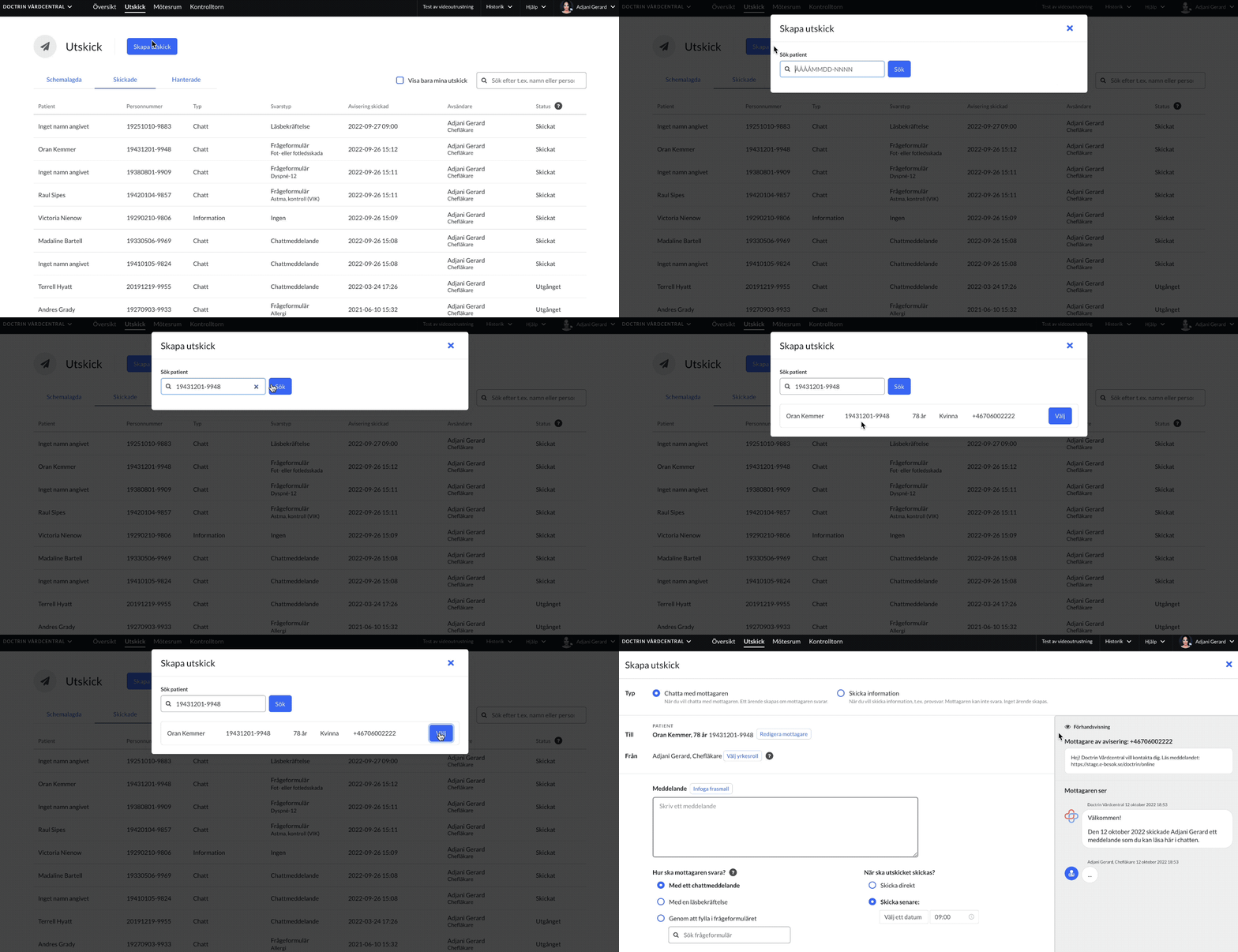
Det finns två sätt att skapa ett utskick till en patient. Om du går via verktygspanelen i ärendevyn och knappen “Skapa utskick” så är patientens uppgifter förifyllda. Det andra alternativet är via huvudmenyn.
- Logga in och gå till huvudmenyn för din enhet.
- Välj “Utskick”.
- Välj “Skapa utskick”.
- Ange en identifierare för att söka efter en patient. Beroende på din enhets inställningar kan det t.ex. vara ett personnummer. Två saker kan nu hända:
Hur du går vidare
1) Patienten finns redan i plattformen
Patientens information visas och du kan välja hen för att fortsätta till nästa steg.
2) Patienten finns inte i plattformen
Du blir ombedd att komplettera med ytterligare information innan du fortsätter och lägger till patienten i plattformen.
Tänk på! Om ålder inte automatiskt hämtas från den unika identifieraren (dvs. ålder beräknas automatiskt från vissa identifierare, som personnummer), behöver du ange patientens födelsedatum för att fortsätta.
Hur man skapar innehåll för ett Utskick
Se till att du har valt en patient som mottagare och är i redigeringsvyn för att skapa innehåll för ett utskick. Vad har du för behov? Vill du skicka information som inte kräver något svar från patienten eller behöver du ha en kontinuerlig kommunikation?
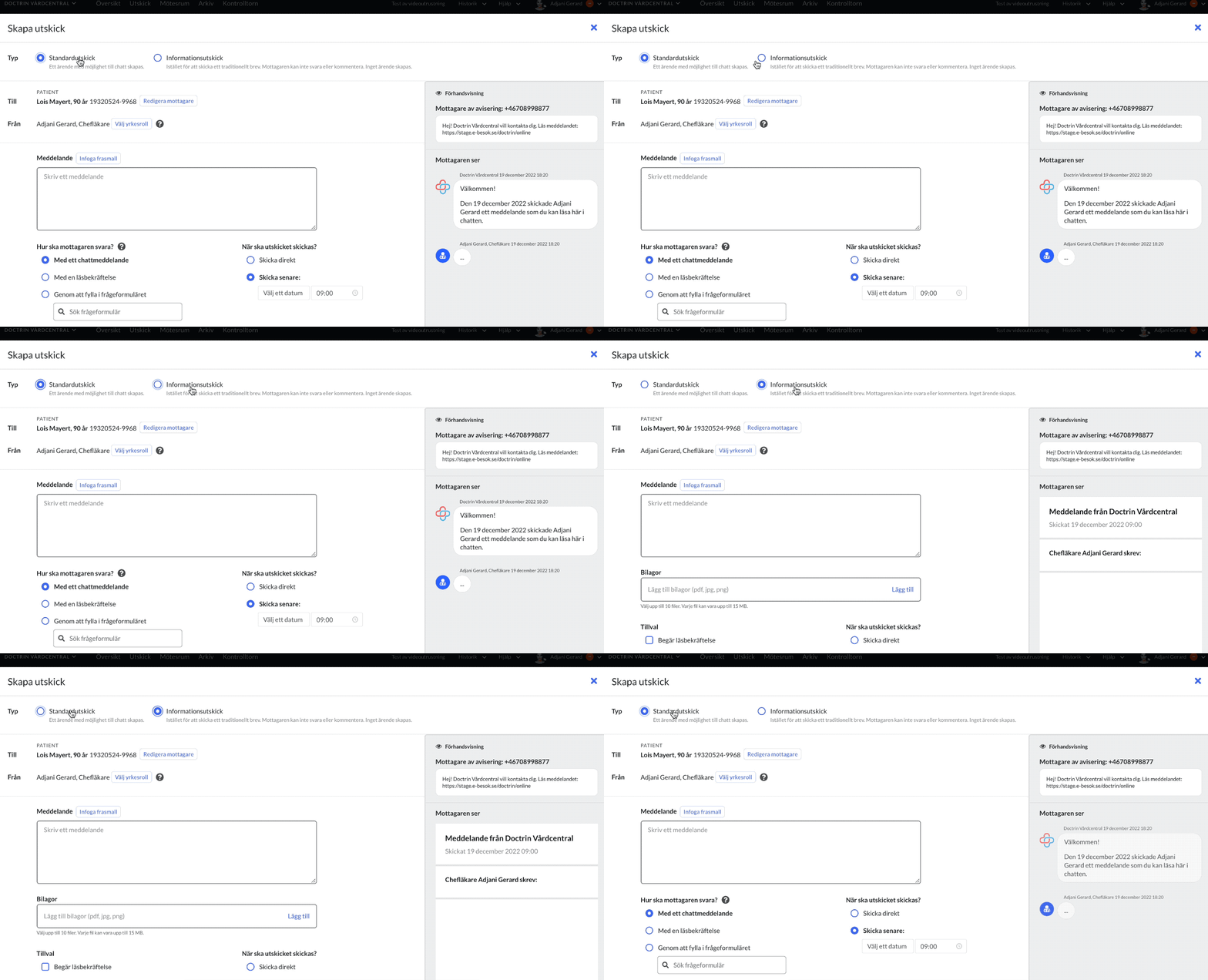
Det är möjligt att byta mellan de olika typerna av utskick även när du har påbörjat skriva ett meddelande. Meddelandetexten ligger kvar i fältet.
- Välj vilken typ av Utskick du har behov av:
| Typ av utskick | Vad kan du göra / vad kan en patient göra | | ———————– | ——————————————————————————————————————————————————————————————————————————————————————————————————————————————————————————————————————————————————————————————————————————————————————————————————————————————————————————————————————————————————————————————————————————————————————————————————————————————————————————————————————————————- | | Standardutskick | Med den här typen skapas ett ärende och en chatt. Du kan bifoga ett frågeformulär och fortsätta kommunikationen med patienten i chatten. | | Informationsutskick | Den här typen kan ersätta traditionella brev. Patienten kan inte svara eller kommentera på den här typen. Du kan skicka information som t.ex. träningsprogram, röntgenresultat eller en kallelse. Inget ärende eller chatt skapas. BilagorMed den här typen kan du bifoga bilagor i formatet; PDF, JPG, PNG, GIF. Det är möjligt att bifoga totalt 10 bilagor i samma utskick. Varje bilaga kan vara upp till 15 MB. Patienten kan ta del av bilagorna direkt när hen har logga in för att läsa sitt utskick. Bifoga ett mötesrumMed den här typen är det möjligt att bifoga ett mötesrum. Genom att bifoga ett mötesrum gör du det enklare för patienten att hitta till sitt videobesök i mötesrummet. Patienten kan klicka på en knapp i utskicket och kommer direkt till mötesrummet och slipper komma ihåg anslutningskoder. Mötesrummet skapas först under fliken “Mötesrum” i huvudmenyn och kan sedan väljas när du skapar innehållet för ett utskick. |
- Välj avsändare – om din användare har flera yrken kopplade till sig, kan du välja från vilket yrke du vill att utskicket ska skickas. T.ex. om du skickar utskicket som “läkare” kommer du att ta emot svar från patienten som “läkare”. Skriv ett meddelande – patienten kan läsa meddelandet när hen har loggat in i plattformen. Meddelandet syns inte i aviseringar via SMS eller e-post till patienten eller vårdnadshavare. Gör arbetsflödet smidigare genom att använda frasmallar när du skriver meddelanden. Välj hur patienten ska svara
Typ av utskick
Hur patienten kan svara / svarstyp i utskickslistan
Standardutskick
- Med ett chattmeddelande – patienten svarar på ett utskick genom att skriva i chatten. Efter att ett meddelande har skickats av en patient kommer ärendet att synas i listan “Nya ärenden från Utskick” i Översikten för avsändaren.
- Med en läsbekräftelse – patienten kommer att se en “Jag har läst”-knapp bredvid meddelandet från vårdgivaren. När patienten har klickat på knappen visas ärendet i listan “Nya ärenden från Utskick” i Översikten för avsändaren. Varken avsändaren eller patienten behöver skriva något mer i chatten. Genom att fylla i ett frågeformulär – patienten kommer att svara på ett Utskick genom att svara på ett frågeformulär. När patienten är klar med alla frågor kommer ärendet att dyka upp i listan “Nya ärenden från Utskick” i Översikten för avsändaren.
Det är endast möjligt att bifoga 1 frågeformulär i ett Utskick. Om du vill byta frågeformulär, ta bort det och sök efter ett nytt som matchar ditt behov.
Informationsutskick
Patienten kan inte svara.
Om du begär läsbekräftelse från patienten när du skapar utskicket kan hen klicka på en knapp för att bekräfta att hen läst informationen.
- Välj när utskicket ska skickas – välj att skicka direkt eller schemalägga utskicket till en senare vald tidpunkt.
Tänk på!
Datumet du väljer är det datum då patienten får avisering via SMS eller e-post. Läs mer om datum för utskick.
Oavsett typ av utskick så aviseras mottagaren (via SMS eller e-post). Aviseringen innehåller en länk för att kunna logga in i plattformen och ta del av informationen.
Ytterligare information
Kom ihåg att tänka på längden på ett meddelande eftersom patienten får all information i ett och samma meddelande.
Mer om utskick för barn eller tonåring.
Updated on 2024-05-31