
Skapa en användare
För att kunna arbeta i plattformen behöver en användare läggas till i din organisation. Efter att användaren är skapad, behöver den kopplas ihop med en arbetsplats – med relevanta rättigheter för just den eller de arbetsplatsen(erna).
Användare skapas alltid på organisationsnivå. Det betyder att om du lägger till en användare i din enhet, kommer den användaren också att vara tillgänglig för att bli tillagd på andra enheter inom din organisation.
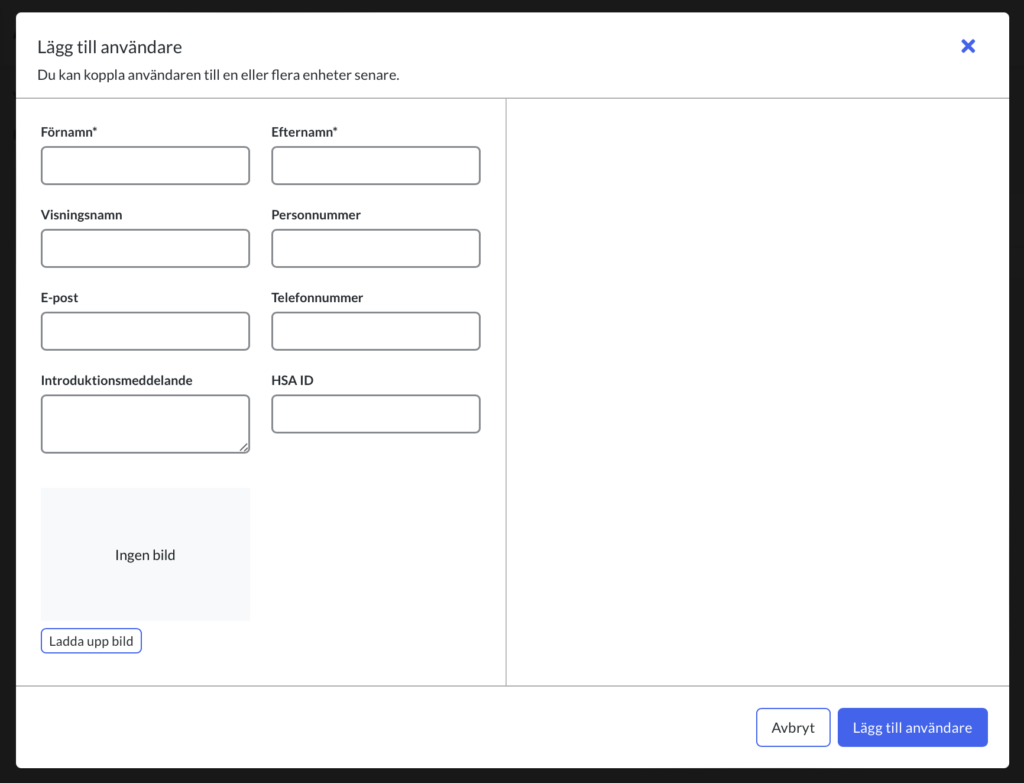
Hur man skapar en användare
- Logga in i Admin och välj den enhet som du vill hantera.
- Välj “Användare” i menyn. Här ser du en lista över användare som redan finns på din enhet.
- Välj “Lägg till användare”.
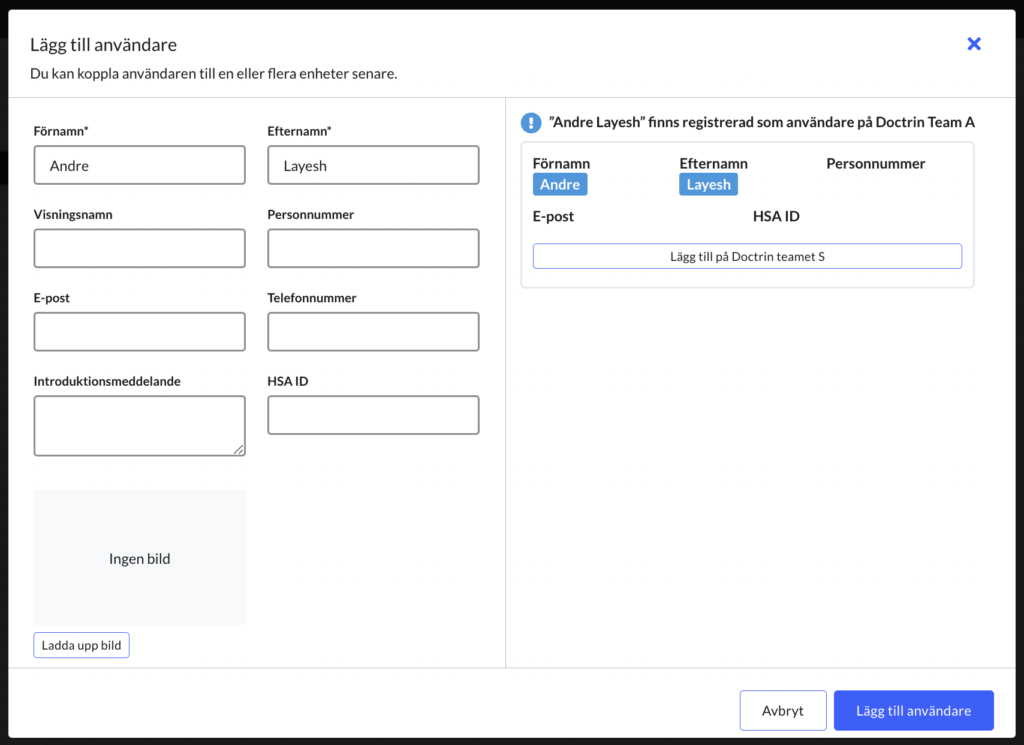
- Lägg till information för användaren i fälten. Beroende på din organisations autentiseringsmetod behöver du lägga till personnummer (BankID), e-post (Doctrins egna lösning för inloggning), och/eller HSAID (SITHS-kort) som identifierare för användaren. En dublettkontroll görs och eventuella matchningar inom organisationen visas i en lista.
Om användaren inte finns sedan tidigare, kan du gå vidare och skapa användaren.
- Spara.
Användaren är nu skapad inom din organisation men kan ännu inte börja arbeta i plattformen. Koppla ihop användaren med en arbetsplats och tilldela relevanta rättigheter.
Beskrivning av fälten
Förnamn och efternamn – det här syns i Översikten, i listor för vårdgivare och i chatten med patienten. Om du vill att ett annat namn ska synas för användaren i plattformen, använd Visningsnamn för att skriva över förnamn och efternamn.
Visningsnamn – ett valt namn som kommer att synas för patienten, medans förnamn och efternamn alltid kommer att synas för andra vårdgivare i plattformen. Visningsnamn kan också användas i frasmallar med hjälp av en variabel.
Personnummer – kan behövas för autentiseringsmetod.
E-postadress – valfri.
Telefonnummer – används för aviseringar och behöver därför vara ett personligt telefonnummer. Med ett telefonnummer tillagt kommer den professionella användaren att ha möjlighet att slå på och av aviseringar i plattformen.
HSA ID – anges i formatet SE2321000016-XXX123. Om det finns osäkerhet kring vilket HSA-ID en användaren har, be användaren att testa sitt kort på test.siths.se (endast via Internet Explorer, med endast en flik igång). Klicka sedan på “Spara”.
Introduktionsmeddelande – ett meddelande som automatiskt skickas i chatten när användaren går in i ett ärende för första gången. Detta meddelande kommer inte att trigga en avisering till patienten.
Updated on 2024-05-24