
Lägg till, ändra behörighet och ta bort användare
Personer med behörighetsprofilen användaransvarig kan hantera användare och säkerställa att varje användare bara har tillgång till de delar av plattformen som behövs för att utföra deras arbete.
Lägg till användare till enhet
- Logga in i Admin
- Välj den enhet som du vill hantera.
- Välj “Användare” i menyn. Här ser du en lista över användare som redan finns på din enhet.
- Välj “Lägg till användare”.
- Lägg till information om användaren i fälten.
- Nu görs en dublettkontroll och eventuella matchningar inom organisationen visas som en lista.
- Hitta den användare du vill lägga till på enheten i listan. Välj “Lägg till på [enhetens namn]”
- Ett nytt fönster “Lägg till arbetsplats” visas. Välj den enhet i din organisation som användaren ska arbeta på.
- Välj vilken behörighet användaren behöver ha. Det är möjligt att välja flera.
- Om du väljer en behörighet som innefattar tillgång till att arbeta i plattformen som vårdgivare, så behöver du också välja en yrkesroll för användaren. T.ex. läkare eller sjuksköterska.
- Spara.
Ta bort behörighet för en användare
När en användare inte ska ha tillgång till en enhet i plattformen under en längre period, välj att slå av aktiva behörighetsprofiler för användaren. Hen kommer inte längre att kunna logga in på enheten.
Det här kan t.ex. användas vid en längre frånvaro såsom tjänstledighet, föräldraledighet eller annan frånvaro. Användaren kommer dock att vara synlig för användaransvariga och i loggfiler.
Vid tillfällig frånvaro rekommenderar vi att du tar bort åtkomst till en enhet (arbetsplats) för en användare istället för att ta bort den permanent.
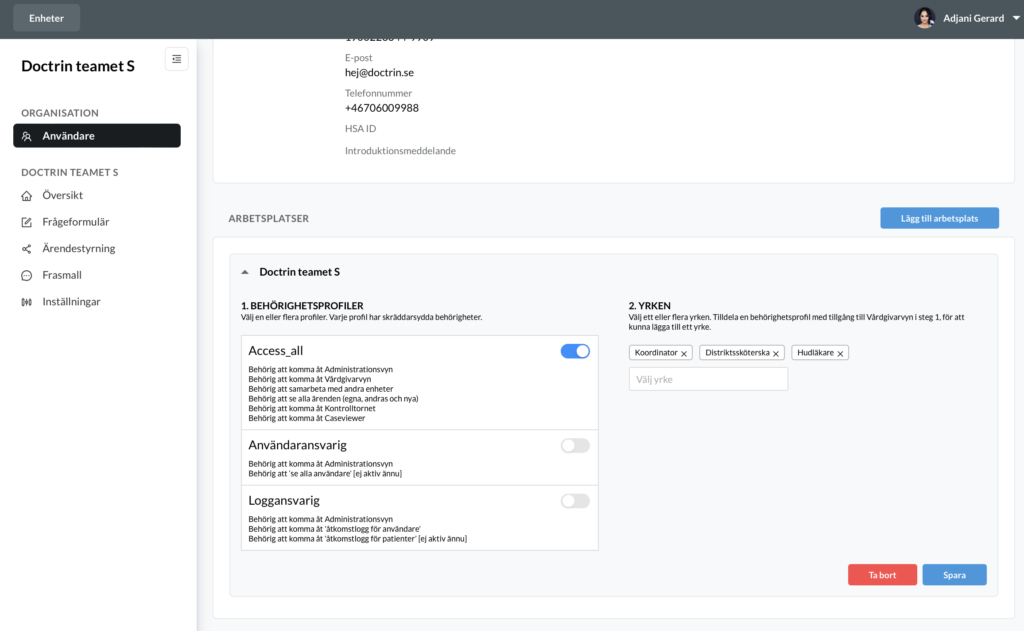
Hur man tar bort behörighet för en användare
- Logga in i Admin
- Välj den enhet som du vill hantera.
- Välj “Användare” i menyn.
- Hitta användaren i listan av användare. Använd sökfältet för att filtrera användare.
- Välj användaren.
- Välj en enhet/arbetsplats.
- Slå av knapparna för att ta bort behörighet till enheten.
Det är inte möjligt att ta bort behörighet för en användare som har pågående ärenden. Du kommer att se ett felmeddelande om användaren är aktiv i något ärende. Mer om att se en användares pågående ärenden.
Ta bort användare permanent
När användare inte ska ha tillgång till plattformen längre, välj att ta bort dem permanent. Genom att ta bort användare kan du säkerställa att din enhet följer de krav som finns för hantering av känslig data (det är inte tillåtet att spara data för personer som inte längre arbetar på enheten). En borttagen användare har inte längre tillgång till någon del av plattformen.
En borttagen användare kan inte återställas. Den försvinner från användarlistan och tas bort från databasen där användare finns registrerade. Det är möjligt att skapa samma användare igen.
För att säkerställa att borttagning av en användare inte innebär någon risk för en patient kan du inte ta bort en användare i följande fall:
* när en användare är ansvarig i ett eller flera pågående ärenden
* när en användare har ett pågående videobesök (enskilt eller i ett mötesrum)
* när en användare är den sista personen i sitt yrke som har Doctrin Network kopplat till sig
På en användares konto kan du se om hen har pågående ärenden och välja att hantera dem innan du tar bort användaren. Plattformen säger till när du inte kan ta bort en användare.
Användare som arbetar på flera enheter/arbetsplatser
Om en användare arbetar på flera enheter/arbetsplatser behöver en användaransvarig ha tillgång till alla enheterna för att kunna radera användaren. Annars kan hen ta bort tillgång till en enhet/arbetsplats (se information på den här sidan).
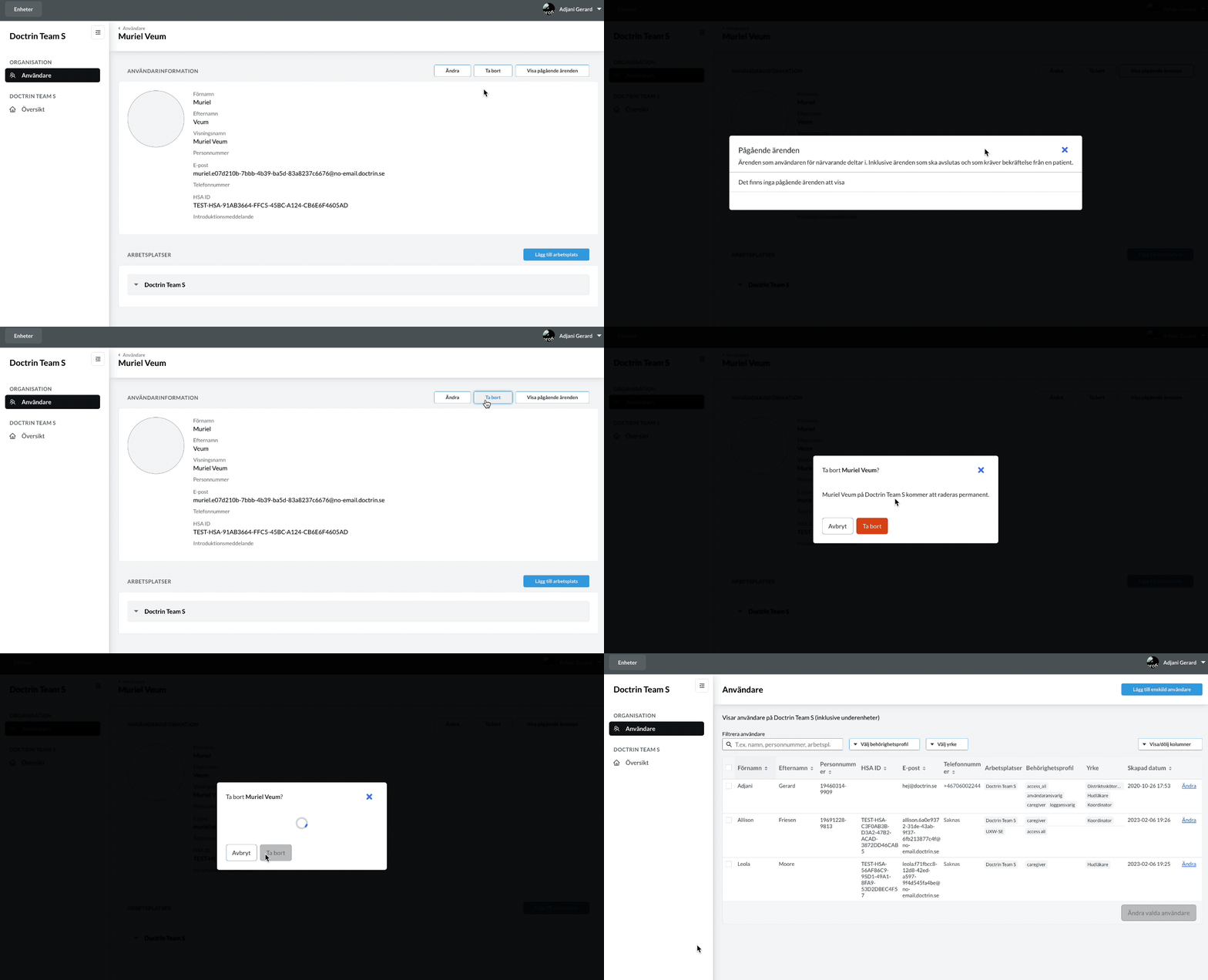
Hur man tar bort användare permanent
- Logga in i Admin
- Välj den enhet som du vill hantera.
- Välj “Användare” i menyn.
- Hitta användaren i listan av användare. Använd sökfältet för att filtrera användare.
- Välj “Ändra” för användaren.
- Välj “Ta bort”.
- Plattformen ber dig bekräfta att användaren verkligen ska tas bort permanent. Om användaren har pågående aktiviteter så informeras du om det och vilka åtgärder du kan göra för att tryggt kunna ta bort användare.
Om en patient har begärt att bli raderad från plattformen läs mer om Radera patient och data.
Updated on 2026-03-31